كيف تضغط الملفات الى اقصى حد من 2 جيغا الى 20 ميغا.

هل يمكن بالفعل ضغط ملف من 1 جيغا إلى 7 او 10 ميغا ؟

 الجواب هو نعم ، ففي الحقيقة كنت في نقاش إحدى الايام مع احد الاصدقاء حول إمكانية ضغط الملفات من 1جيغا إلى 7 او 10 ميغا وقس على ذلك ... لكن لم يصدقوني ...! لكن بالفعل يمكن ذلك مع برنامج KGB Archiver ، الاخير الذي يختلف كثيرا عن برامج ضغط الملفات العادية كون انه يمكنه ضغط الملفات بمستوى كبير جدا عكس برنامج Winrar.

البرنامج مفيد جدا في حالة مآحببت مشاركة ملفاتك على الانترنت من اجل تسريع الرفع والتحميل وكذلك إقتصاد المساحة في القرص الصلب، لكن من عوارض البرنامج ان عملية ضغط وفك ضغط الملفات قد تأخد وقت طويل في حالة إذا كان حاسوبك ضعيف ، بل وحتى إذا كان حاسوبك جيد فإنك لن تسلم من الإنتظار في حالة كنت ترغب في ضغط ملفات كبيرة بإستعمال اقصى مستوى ضغط . 

كيف تستعمل البرنامج وتضغط الملفات بأقصى مستوى ؟

KGB archiver برنامج ضغط الملفات

طبعا بعد تتبيث البرنامج فإن نافدة ستفتح تطلب منك هل ترغب في ضغط الملفات او فك ضغطها ، ففي حالة اردت ضغط الملفات انقر على Compress files اما في حالة رغبت فك الضغط عن بعض الملفات التي سبق وضغطها بإستعمال البرنامج فاختر Decompress files  من اجل فك الضغط .

من اجل ضغط حجم الملفات الكبيرة وإرجاعها الى حجم اصغربإستعمال اقصى مستوى ستقوم بالإضافة إلى الخطوة الاولى ان تقوم بإختيار مسار لتحفيظ النسخة المضغوطة من الملف عبر النقر على Archive ، تأكد من إختيار إمتداد KGB تم في compression level إختر maximum من اجل اختيار اقصى مستوى ضغط تم انقر على add file لإضافة الملفات التي تريد ضغطها ، ومبروك عليك هكذا يمكنك ضغط الملفات الكبيرة وإرجاعها إلى حجم اصغر . 

للإشارة فإن برنامج KGB Archiver يوفر لك إمكانية حماية الملفات المضغوطة عبر باسورد ، عند محاولة فك ضغط الملف من اجل ذلك يمكنك إختيار باسورد في خانة password  في البرنامج

تحميل : KGB Archiver

إين تذهب الملفات المحذوفة ؟ و طريقة مسحها نهائيا.

السلام عليكم و رحمة الله تعالى و بركاته

1-نبذة عن الملفات المحذوفة وآلية عملها:
هل لاحظت عند قيامك بفرمتة قسم من أقسام

الهارديسك ,أن جزءً من حجم الهارديسك قد اختفى ؟

بمعنى : عندما تكون سعة الهارديسك 40 جيجا مثلاً

فبعد الفورمات مباشرة تجدها قد أصبحت 39 أو 38

جيجا! إذن أين ذهبت 2 جيجا ؟ 


من هنا تبدأ الإجابة على هذا السؤال :

تفسيرها :
يقوم الحاسب عند الفرمتة بحجز نسبة معينة

من الهارديسك ( القرص الصلب ) بحسب حجمه, نستطيع

أن نسميها ( الفهرس ) وذلك لأمور منها
حفظ عناوين للملفات المحفوظة على نفس القرص

الصلب
# حفظ معلومات عن هذه الملفات ,الحجم والنوع , الخصائص
# حفظ البيانات عن القرص الصلب نفسه# بيانات أخرىفعند قيامك بحفظ ملف على القرص الصلب فإن

الحاسب يقوم بأمور منها : 
1 -كتابة الملف على القرص الصلب بشكل متصل أو مجزأ

( في مكان واحد أو عدة أماكن )
وهو السبب الذي نستخدم من أجله إلغاء التجزئة

(Defragmenter )
2 - عمل عنوان له في المنطقة المخفية من الهارديسك

( الفهرس ) وذلك لسرعة الوصول إلى الملف

وبياناته مثل الاختصار على سطح المكتب
 .3 - منع الكتابة على السكتورات (Secteurs)

المكتوب عليها الملف .

وهذه المنطقة المخفية ( الفهرس ) هي التي تعطيك

جميع البيانات كما ذكرت لك سابقاً إما عن

القرص الصلب أو الملفات المخزنة على ذات القرص .

فعندما تقوم بحذف الملف فإن القرص الصلب لا يحذف

الملف تماما بل يقوم بحذف عنوانه وخصائصه من (

الفهرس ) فلا يبقى لديه حصانة تمنع من الكتابة

عليه , ويبقى متواجدا في مكانه الحقيقي 
إلى أن تتم

الكتابة عليه من قبل أي ملف أو برنامج
 ,

لذلك فإن برامج الاستعادة تقوم بالبحث في

الهارديسك كاملا وتقوم بالربط بين أجزاء الملفات

المجزأة الموجودة أصلاً في الهارد والمحذوفة اسماً من

الفهرس , لذلك تأخذ وقتا كبيرا في ذلك ولكن إذا

تمت الكتابة على الملف فإن جميع البرامج تخفق في

استعادته .

لأجل ذلك يمكن استعادة الملف المحذوف بسهولة لأنه

موجود أصلاً .

لماذا لا يقوم الحاسب بمسح البرنامج مع العنوان كاملا

( من جذوره ) ؟

لأمور مهمة أهمها : الحفاظ على سلامة سطح الهارديسك

من كثرة الكتابة عليه لأن الحذف الحقيقي هو كتابة

على الملف , لذلك تتم المحافظة عليه بهذه الطريقة

كذلك الشأن بالنسبة للفورمات ,فعند قيامك

بفرمتة أحد أجزاء الهارديسك تجد أن الفورمات لا

تستغرق أكثر من ثوان معدودة مهما كان حجم الهارد

لماذا ؟

لنفس السبب فهو يقوم بحذف الفهرس فقط وتبقى جميع

الملفات متواجدة ولكن لا يراها حتى الحاسب ولا

يقرأها إلا عن طريق وسيط هو برنامج الاستعادة .

وهذه هي الفورمات البسيطة .

أما الفورمات الثقيلة فهي عن طريق الدوس وتأخذ

وقتا طويلا بحسب حجم الهارد لأنها تمر على جميع

سكتورات الهارد وتقوم بالكتابة عليها وتعديلها .

لذلك لا ينصح بها دائما لتأثيرها على الهارد في حين

الإكثار منها .

لذلك تجد أن برامج الحذف المتخصصة تقوم عند الحذف

بالتأخر في الحذف وذلك لأنها تكتب على الملف الأساسي

في الهارد

أطلت عليكم , آسف لكن معلومات مهمة.

*******************************************************الأن كيفية حذفها نهائيا من القرص الصلبتابع مع الصور
أولا نقوم بفتح Run من قائمة إبدأ.
نكتب هذا الأمر فيه


ملاحضة : C = القرص الصلب لديك

إن كان لك عدة أقراص فيمكنك تغيير الحرف C إلى إسم قرصك

تخرج لنا نافدة الدوس , أتركها تعمل عملها
ويفضل أن تغلق جميع البرامج المفتوحة .


تستغرق هذه العملية من 10 دقائق إلى 15 دقيقة

فضلا عن حذف الملفات نهائيا ستربح مساحة جيدة

من القرص الصلب .

GooGle تحدث خدمة "Google Now" على "iOS".

قامت شركة "جوجل" الأميركية بتحديث تطبيق البحث الخاص بها "Google Search" على نظام "iOS"، وذلك بإضافة عدد من الميزات الجديدة والتي شملت أيضا خدمة المساعد الشخصي الذكي "Google Now".
وركزت التحديثات بشكل واسع على خدمة "Google Now"، وذلك بدعم ميزتي التنبيهات والتذكير، وإضافة بطاقات جديدة.
وتجلب ميزة التنبيهات للمستخدم المعلومات الضرورية دون حاجة لفتح التطبيق، مثل مواعيد لأحداث معينة تهم المستخدم، يحصل عليها التطبيق من مواعيد المستخدم المسجلة على تطبيق التقويم، في حين تسمح ميزة التذكير للمستخدم بالطلب من التطبيق تذكيره بأشياء محددة، مثل موعد إطلاق برنامج تلفزيوني، أو تزويده بأخبار عن مشاهير، حسب ما أشارت "جوجل".
وزودت الشركة الأميركية خدمة "Google Now" على iOS ببطاقات جديدة، مثل بطاقات لأفلام أو أحداث معينة، وتأكيدات على الحجوزات، وقائمة من الأحداث التي ستجري محليا.
وفيما يتعلق بخدمة البحث، قامت "جوجل" بإعادة تصميم الصفحة الرئيسية بجعلها أكثر بساطة، كما دعمت بعض الميزات اللمسية المتعلقة بالتحكم بالحجم والانتقال بين الصور.
ودعمت الشركة الأوامر الصوتية في تطبيقها، حيث يمكن للمستخدم بعد فتحه لتطبيق البحث أن يقول للتطبيق: "OK, Google"، ثم يوجه سؤاله، دون الحاجة إلى النقر على أيقونة "الميكرفون" قبل توجيه الأمر.
وبذلك تكون "جوجل" قد دعمت خدمتها على iOS ببعض الميزات التي وفرتها سابقاً لمستخدمي "أندرويد"، ولا يجعل هذا التحديث نسخة iOS بنفس مستوى نسخة “أندرويد” من حيث الميزات، لكنه يساهم بتقليص الفجوة بشكل واضح بين النسختين، حسب محللين.
ويمكن للمستخدم تحميل نسخة التطبيق الجديدة من موقع متجر تطبيقات آبل.

كيف تقوم بتسريع مردود عمل و اداء حاسوبك (مجرررب).


هل تحس بأن حاسوبك تقيييــــــــــــــــــــــل جربت الكثير من الطرق لتقوم بتسريعه ولم تنجح انا اليوم سأريكم طريقة فعالة جدا لزيادة من سرعة الحاسوب و هذا بعد تجربتي...
قبل الدخول في الموضوع اذكر اخواني و اخواتي بان المعلومات  قبل التنفيذ تكون في الهارد ديسك
و عند تنفيذها تحمل الىRam و يقوم المعالج ( Processeur ) بمعالجتها 
اذن هكذا يتم التنفيذ المعلومات Execution des données 
 يعني يوجد تبادل للمعلومات بين الهارد ديسك و الرام و المعالج
و موضوعي لليوم هو طريقة تسريع هذا التبادل اي زيادة سرعة تنفيذ و معالجة المعلومات
و الطريقة كالاتي :
نبدا على بركة الله

1- نضغط كليك يمين على ordinateur و نختار propriétés:


2- نضغط paramètres système avancées:


3- في جهة performances نضغط paramètres 


4-نضغط على Avancé ثم Modifier

5-ننتبه جيدا هنا نختار القرص الصلب :c   نطبق الخيارات الموجودة ف الصورة
ثم ناخذ الرقم الموجود في Allouée actuellement  (هذا الرقم متغير من حاسوب لاخر)
*الرقم الماخوذ نضيف له مابين 1000 و 1500 و ندخله في Taille initiale
  
*الرقم الماخوذ نضيف له مابين 2000 و 3000 و ندخله في Taille Maximale
ثم نضغط définir  ثم ok


6- وأخيـــــــــــرا أعد تشغيـــــــــل الحاسوـــــــب وستلاحــظ الفــــــــرـق

أفضل أربع مواقع للحصول على دومين مجانا.

هل تريد دومين لمنتدياتك أو مدونتك أو لموقعك وليس لديك المال هنا سأريكم طريقة الحصول على دومينات مجانية من خلال أربعة مواقع
هذا الموقع يعطيك دومين مجاني على هذا الشكل : www.websitename.co.nr واستضافة غير محدودة وبدون اعلانات.
free domain name

هذا الموقع يعطيك دومين مجاني على هذا الشكل : www.websitename.com.co.in ولا يعرض اي اعلانات في صفحة الويب الخاصة بك بالاضافة للمزيد من المزايا.
free domain name

أما هذا الموقع يعطيك دومين مجاني على هذا الشكل : www.websitename.com.nu واستضافة تصل الى 10 جيجا .

free domain name

هذا الموقع جيد ويستخدم من قبل العديد من المواقع يوفر دومين مجاني على هذا الشكل :www.websitename.tk.

free domain name
وأما طريقة الحصول على الدومين ما عليك سوى ان تضع في المستطيل اسم الدومين الذي تريد

احصل على قائمة جانبية رائعة لويندوز8 [Metro Sidebar].


من اهم الاشياء التي ازيلة من الويندوز 8 وهي القائمة الجانبية التي كانت موجودة في الويندوز 7 ولاكن هنا انا اتيتكم بإضافة عبارة تعن برنامج يضيف لك قائمة جانبية رائعة لويندوز8 [Metro Sidebar] ستحبها بالتأكيد 
::~|نبذة عن البرنامج|~::
Metro Sidebar برنامج يتيح لك الحصول على تجربة جديدة في نظام ويندوز8 , حيث يقوم باضافة قائمة جانبية جميلة لويندوز8 تحتوى على العديد من الاضافات الجمبلة حيث يسهل لك الوصول للعديد من التطبيقات والادوات وادارة النظام و المزيد من الخواص المفيدة التي ستفيدك كثيرا 
::~|صور من البرنامج|~::

   
ويمكنك زيادة على هذا ان تجعل السايد بار يختفي بشكل اتوماتيكي عليك فقط اضغط على setting (الترس اسفل السايد بار) واختر Auto hide 
كما يمكنك التحكم في العديد من الخصائص الاخرى .
ملاحظة : حتى يظهر السايد بار اضغط بيسار الفارة في الزواية العليا من سطح المكتب.

طريقة تحويل متصفح جوجل كروم الى شكل ال IOS7.


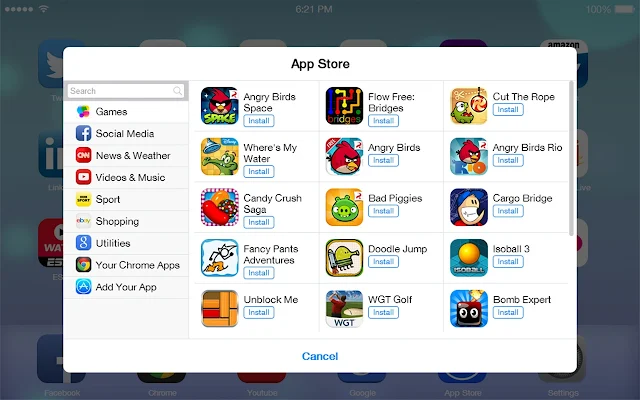
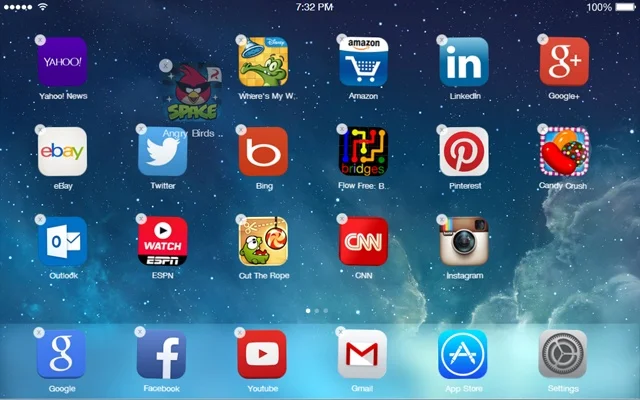
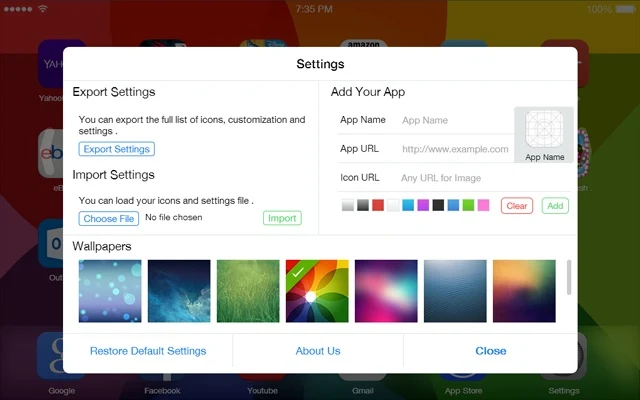
هل أنت من المعجبين بالواجهة الرئيسية الجميلة من نظام IOS7 الجديد من ابل , و تريد تجربته على جهازك او متصفحك , فانت الان في المكان الصحيح , حيث ساقدم لك اداة اكثر من رائعة في هذه التدوينة تقوم بتحويل واجهة جوجل كروم الى واجهة طبق الاصل ل IOS7 , غير ذلك فبامكانك ايضا تعديل التطبيقات او الالعاب التي تفضلها لوضعها في الواجهة , كما ايضا يمكنك وضع العاب و تطبيقات من نظام IOS نفسه و تحميلها من AppStore, كما يمكنك ايضا تغير الخلفية الى اي خلفية تعجبك بسهولة ! و هناك المزيد من الميزات التي سأترك لكم امر اكتشافها
~|اليكم بعض الصور من التطبيق|~


~|فيديو لبعض مميزات التطبيق|~


~|لتحميل التطبيق : IOS7 Home|~
التطبيق تم تجربته على ويندوز 7 و 8 و 8.1 لاخر اصدار من متصفح كروم و قد اشتغل 100% , اي استفسارات او مساعدة في التطبيق فقط اتركه في تعليق اسفله :)
شكرا لكم

كافة الحقوق محفوظة 2014 © تكويد سعيد بنومن